5 Configurações do Kindle Que Deixam a Leitura Muito Mais Confortável


Cinco ajustes que levam dois minutos e mudam completamente o conforto da leitura. Sem instalar nada, sem mexer em nada que possa dar errado.
A maioria das pessoas mexe em exatamente uma coisa nas configurações do Kindle: o tamanho da letra. E para por aí.
O aparelho, porém, tem uma camada inteira de ajustes de leitura que quase ninguém abre — e são justamente eles que separam "dá para ler" de "eu esqueço que estou lendo em uma tela".
Aqui no ateliê Café com Pano, a gente convive com Kindle todo dia. Estes são os cinco ajustes que mais fazem diferença, na ordem em que a gente mexeria neles.
Antes: onde ficam as configurações do Kindle
Abra qualquer livro e toque na parte superior da tela. Aparece a barra de ferramentas — selecione o ícone Aa (Display de página).
É ali dentro que fica tudo: as abas de fonte, layout e mais opções. As suas preferências valem para todos os livros que você abrir depois. E vale um aviso da própria Amazon: as configurações disponíveis variam conforme o modelo do Kindle. Se você não sabe qual é o seu, descubra em dois minutos aqui.
1. Negrito: o ajuste que quase ninguém toca

Este é o primeiro por um motivo: é o que dá mais resultado com menos esforço.
Todo mundo mexe no tamanho da fonte quando o texto está difícil de ler. Mas letra maior significa menos palavras por página e mais viradas — e nem sempre resolve, porque o problema costuma ser contraste, não tamanho.
O Kindle permite deixar qualquer fonte em negrito, com cinco níveis de intensidade. Subir um ou dois níveis engrossa o traço sem tirar nenhuma palavra da página. Em tela e-ink, com luz de fim de tarde, a diferença é imediata.
Teste antes de aumentar a fonte. Na maioria das vezes, é isso que você estava procurando.
2. Espaçamento e margens fazem mais que letra grande
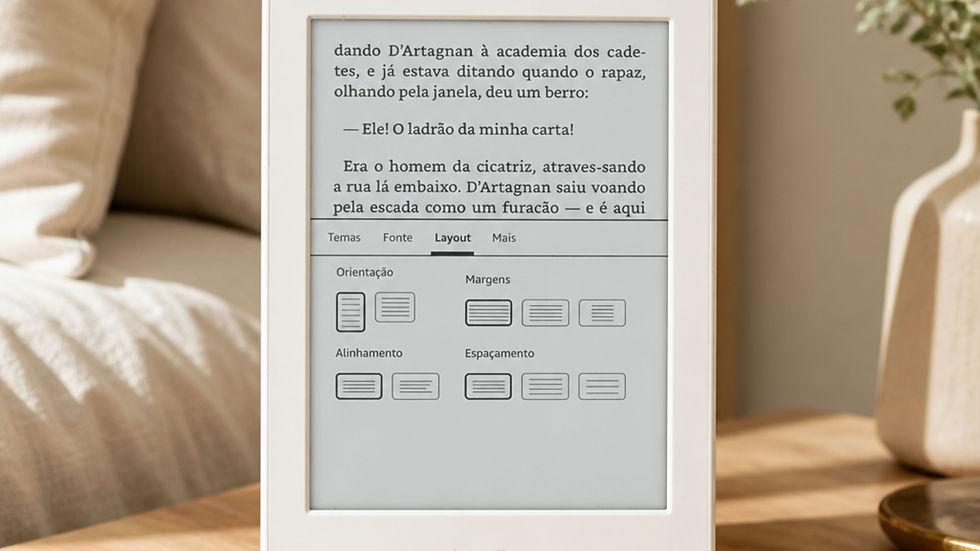
Na aba de layout ficam três controles subestimados: espaçamento entre linhas, largura das margens e, em telas maiores, o formato de coluna.
Linhas muito juntas cansam a vista em leituras longas, porque o olho perde o ponto de retorno ao mudar de linha. Um passo a mais de espaçamento reduz esse esforço sem que você perceba conscientemente — só percebe que leu uma hora e não doeu nada.
As margens seguem a mesma lógica: mais respiro nas laterais deixa o bloco de texto mais parecido com o de um livro impresso.
3. Salve um tema para o dia e outro para a noite
Este é o segredo bem guardado do Kindle: depois de acertar fonte, layout e demais opções, dá para salvar essa combinação como um tema.
Onde fica: com tudo ajustado do jeito que você quer, volte à aba Temas e toque em Salvar configurações atuais. Dê um nome — "dia" e "noite" resolvem — e pronto. O tema passa a aparecer na lista, a um toque de distância. Em Gerenciar temas você renomeia, exclui e escolhe quais dos predefinidos (Compact, Standard, Large e Low Vision) continuam visíveis.
Por que isso importa? Porque a configuração ideal de leitura não é uma só. A que funciona na luz do dia, na sala, com café na mão, não é a mesma das onze da noite com a luz apagada. Sem tema salvo, você refaz três ou quatro ajustes toda vez — e, na prática, desiste e lê no ajuste errado.
Com dois temas salvos, é um toque para trocar.
4. Luz âmbar à noite — e menos brilho do que você imagina
Nas configurações rápidas (aquele painel que desce ao tocar no topo da tela) fica o controle de brilho e, nos modelos que têm o recurso, o controle de Calor — que puxa a iluminação do branco para o âmbar.

Duas coisas para fazer aqui:
À noite, puxe o calor para o âmbar. O tom amarelado é mais confortável no escuro que a luz azulada, e lembra o papel de um livro antigo.
Baixe o brilho mais do que parece razoável. Este é o erro mais comum. A tela e-ink não emite luz para os seus olhos como a de um celular — ela é iluminada de frente, como uma página. Em ambiente claro, muita gente lê melhor com a luz quase desligada.
O controle de Calor não existe em todos os modelos: os Kindle Paperwhite, Colorsoft e Oasis costumam ter ajuste de temperatura de luz, enquanto o Kindle Básico traz apenas o ajuste de brilho. Abra as configurações rápidas do seu aparelho e confira se o controle aparece.
5. Alinhamento à esquerda em vez de justificado

Este é o ajuste de acabamento — e o que mais surpreende quem testa.
O Kindle deixa você escolher entre texto justificado (alinhado dos dois lados, como em livro impresso) e alinhado à esquerda (com a borda direita irregular).
O justificado é lindo em página larga. Em tela de 6 ou 7 polegadas, com fonte grande, ele precisa esticar os

espaços entre palavras para fechar cada linha — e aparecem os "rios": faixas de espaço branco descendo pelo parágrafo, que o olho segue sem querer.
Se você lê com letra grande e sente o texto estranhamente esburacado, é isso. Troque para alinhamento à esquerda e veja.
Bônus: modo avião para foco (e bateria)
Desligar o Wi-Fi corta as sincronizações em segundo plano e economiza bateria. Mas o ganho maior é outro: um Kindle offline é o último objeto da casa que não te interrompe. Ligue de volta uma vez por semana para sincronizar e baixar o que comprou.
Perguntas frequentes
Onde ficam as configurações de leitura do Kindle?
Abra um livro, toque na parte superior da tela e selecione o ícone Aa (Display de página). As abas dentro dele reúnem fonte, tamanho, negrito, layout, margens, alinhamento e temas. As opções variam conforme o modelo do aparelho.
Qual a melhor fonte do Kindle?
Não existe uma resposta única. A Bookerly, padrão dos aparelhos mais recentes, foi desenhada para leitura em tela e agrada à maioria. Antes de trocar de fonte, porém, ajuste negrito e espaçamento — costumam resolver mais que a troca em si.
Todo Kindle tem luz âmbar?
Não. O ajuste de temperatura de luz (do branco ao âmbar) está nos modelos intermediários e superiores, como Paperwhite, Colorsoft e Oasis. O Kindle Básico oferece apenas ajuste de brilho. Para conferir, abra as configurações rápidas e procure o controle de Calor.
Mudar as configurações gasta mais bateria?
Os ajustes deste guia não têm efeito relevante sobre a bateria. Quem consome energia de verdade é a iluminação da tela em nível alto e o Wi-Fi ligado — por isso o brilho baixo e o modo avião aparecem aqui.
Como salvar um tema de leitura no Kindle?
Ajuste fonte e layout como preferir, volte à aba Temas e toque em Salvar configurações atuais. Dê um nome ao tema e ele ficará disponível na lista para você alternar quando quiser.
Em resumo
Negrito antes de aumentar a letra. Espaçamento e margens para leituras longas. Um tema para o dia e outro para a noite. Âmbar à noite, brilho baixo sempre. E alinhamento à esquerda se o texto estiver esburacado.
Dois minutos de ajuste para muitas horas de leitura mais confortável.
E se o assunto é conforto: o aparelho protegido dura mais e envelhece melhor. Nossas capas em tecido 100% algodão, com bordado eletrônico e estrutura interna em formato de livro, são feitas sob medida para o modelo do seu Kindle.
Quer cuidar do aparelho também por fora? Veja o nosso guia de limpeza e conservação do Kindle.
Fontes consultadas
Personalize a exibição de texto do seu leitor eletrônico Kindle — Amazon.com.br. Fonte principal. Caminho de acesso pelo ícone Aa, lista de fontes, controle de tamanho, negrito em cinco níveis, salvamento de configurações como tema e variação de opções conforme o modelo.
Opções de leitura acessíveis para aplicativos de leitura Kindle — Amazon.com.br. Ajuste de margem, alinhamento (esquerda ou justificado), espaçamento e formato de coluna; temas personalizados e predefinidos.
7 configurações para você transformar seu Kindle — Canaltech, abril de 2026. Controle deslizante de Calor e disponibilidade do recurso por modelo; efeito de espaçamento e margens em leituras longas.
Personalizando seu Kindle: 7 configurações para deixar o e-reader mais dinâmico — Fast Company Brasil, abril de 2026. Modo avião, consumo de energia e sincronização.


Comentários